
Tenk deg den synkende følelsen: alt arbeidet du har lagt ned i nettsiden din – tekst, bilder og design – er plutselig borte. En hacket side, en mislykket oppdatering eller en enkel menneskelig feil kan være alt som skal til. For mange nettsideeiere er dette et mareritt, men det trenger ikke å være det for deg. Nøkkelen til trygghet er en solid og regelmessig backup av WordPress, din digitale forsikring mot katastrofe.
Er du usikker på hvordan du teknisk går frem, hvor ofte det bør gjøres, eller hva forskjellen på en fil- og databasebackup egentlig er? Fortvil ikke. I denne komplette guiden fjerner vi all usikkerhet. Vi viser deg nøyaktig hvorfor, hva og hvordan du sikrer ditt digitale livsverk. Når du er ferdig med å lese, vil du ha en trygg backup-løsning på plass og en klar plan for hva du skal gjøre den dagen uhellet er ute. La oss sørge for at nettsiden din er trygg, en gang for alle.
Hovedpunkter
- Forstå de vanligste truslene som hacking og mislykkede oppdateringer, og hvorfor en backup er din viktigste forsikring.
- En komplett backup består av mer enn bare filene dine; lær hvorfor databasen er like kritisk for en vellykket gjenoppretting.
- Oppdag tre forskjellige metoder for å ta backup wordpress, fra manuell kontroll til helautomatiske løsninger med plugins.
- Lær hvordan du ikke bare tar en backup, men også tester og gjenoppretter den, slik at du er garantert trygg når uhellet er ute.
Hvorfor en backup av WordPress er din viktigste forsikring
Du har investert tid, penger og energi i din WordPress-nettside. Den er en verdifull eiendel for bedriften din, enten det er en blogg, en nettbutikk eller et porteføljeside. Men hva skjer hvis alt forsvinner over natten? Uten en solid sikkerhetskopi er du sårbar for alt fra hacking og mislykkede oppdateringer til enkle menneskelige feil. En god backup av WordPress er ikke bare en teknisk detalj; det er din digitale forsikringspolise – den raskeste og sikreste veien tilbake til normal drift når en krise inntreffer.
Konsekvensene av å miste data kan være katastrofale og strekker seg langt utover en midlertidig utilgjengelig nettside. Tenk på:
- Tapt salg og inntekter: Hver time nettsiden er nede, kan bety tapte kunder og direkte økonomisk tap.
- Skadet omdømme: En hacket eller ødelagt side svekker tilliten til merkevaren din og kan skremme bort både nye og eksisterende kunder.
- Redusert SEO-ranking: Google kan straffe nettsider som er utilgjengelige, noe som kan ødelegge måneders hardt arbeid med søkemotoroptimalisering.
Scenario 1: Oppdateringen som gikk galt
Du trykker «oppdater» på en plugin eller et tema, og plutselig er hele siden din hvit og utilgjengelig. En inkompatibilitet har krasjet alt. Uten en backup starter en tidkrevende og ofte kostbar feilsøking. Med en fersk sikkerhetskopi kan du enkelt rulle tilbake til en fungerende versjon på få minutter, i stedet for å bruke timer eller dager på å finne feilen.
Scenario 2: Hacking og skadevare
Ingen nettside er 100 % immun mot hacking. Angripere kan slette innholdet ditt, stjele kundeinformasjon eller installere skadevare som infiserer de besøkendes datamaskiner. Å rydde opp etter et slikt angrep er komplisert. En «ren» backup er den eneste garantien for at all skadelig kode er fjernet, og lar deg gjenopprette en trygg versjon av siden din raskt.
Webhotellets backup er ikke nok
Mange tror de er trygge fordi webhotellet deres tilbyr backup. Dette er en farlig misforståelse. Webhotellets backuper er primært for deres egen katastrofeberedskap, ikke for individuelle kunders behov. De kan være flere dager gamle, vanskelige å få tak i, og gjenoppretting kan koste flere hundre kroner. For å ha full kontroll trenger du din egen, uavhengige løsning for backup wordpress. Heldigvis finnes det et bredt utvalg av verktøy dedikert til dette; en kikk på en Liste over programvare for sikkerhetskopiering viser hvor mange spesialiserte løsninger som finnes i markedet.
Hva består en komplett WordPress-backup av?
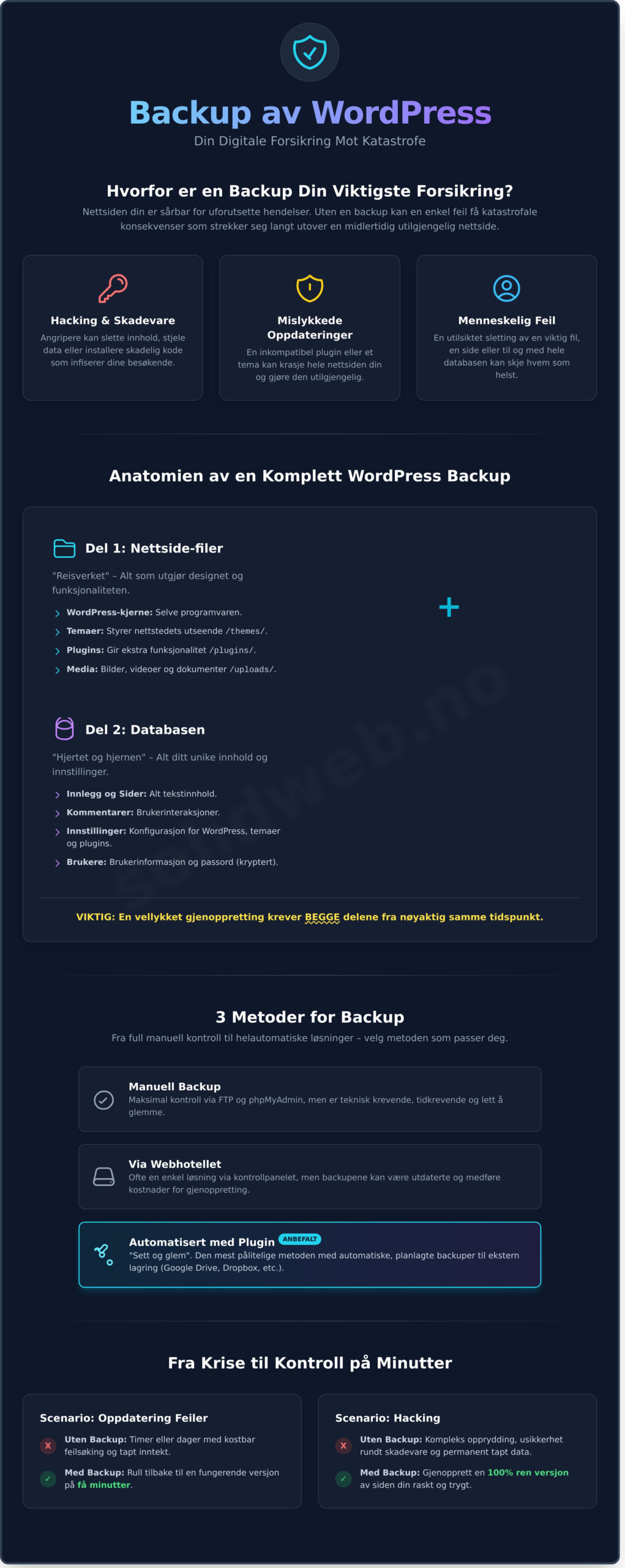
Mange tror en backup er én enkelt fil, men en komplett backup av WordPress består alltid av to separate, men like viktige, deler. Å bare ha én av delene er som å ha en bil uten motor – den ser kanskje komplett ut, men den kommer deg ingen vei. For å virkelig kunne gjenopprette nettstedet ditt, må du ha begge delene, og de må være fra nøyaktig samme tidspunkt. En vellykket gjenoppretting avhenger fullstendig av dette samspillet.
En god analogi er å tenke på nettsiden din som et hus. Filene er selve reisverket, veggene og taket som gir struktur. Databasen, derimot, er alle møblene, bildene på veggen og de personlige eiendelene som gjør huset til et hjem. Du trenger begge deler for å gjenskape det komplett.
Del 1: Nettsidens filer (WordPress-kjernen, temaer, plugins)
Dette er selve skjelettet og funksjonaliteten til nettstedet ditt. Disse filene utgjør det visuelle designet og alle funksjonene som besøkende bruker. De endres vanligvis bare når du installerer eller oppdaterer temaer/plugins, eller laster opp nye mediefiler. En komplett fil-backup inkluderer:
- WordPress-kjernefiler: Selve programvaren som driver alt.
- Tema-filer (
/wp-content/themes/): Koden som styrer nettstedets utseende. - Plugin-filer (
/wp-content/plugins/): Utvidelser som gir ekstra funksjonalitet. - Opplastede medier (
/wp-content/uploads/): Alle bilder, videoer og dokumenter du har lastet opp.
Del 2: Databasen (Innlegg, sider, kommentarer, innstillinger)
Databasen er hjertet og hjernen til nettstedet ditt. Mens filene gir struktur, lagrer databasen alt det unike innholdet og konfigurasjonene som gjør siden din til din. Dette er den mest dynamiske delen og den mest kritiske å beskytte. For en mer detaljert gjennomgang av de tekniske aspektene, tilbyr Kinsta en ultimate guide to WordPress backups som er en utmerket ressurs. Å miste databasen betyr at alt du har skrevet og konfigurert er borte for alltid, selv om du har alle filene. Databasen inneholder:
- Alle innlegg og sider
- Kommentarer fra brukere
- Nettstedets generelle innstillinger (tittel, URL, osv.)
- Innstillinger for temaer og plugins
- Brukerinformasjon og passord (kryptert)
3 metoder for å ta backup: Fra manuell til helautomatisert
Det finnes flere veier til en sikkerhetskopi, med ulik grad av kompleksitet og pålitelighet. Valget avhenger av din tekniske kompetanse, hvor mye tid du vil bruke, og hvor kritisk nettsiden er for driften din. Vi ser på tre vanlige metoder: den manuelle, den plugin-baserte og den profesjonelle tjenesten. Målet er alltid det samme: en pålitelig, automatisert og eksternt lagret backup som du kan stole på.
Metode 1: Manuell backup (For de teknisk anlagte)
En manuell backup innebærer at du selv laster ned alle nettsidens filer via FTP/SFTP og eksporterer databasen fra et verktøy som phpMyAdmin. Dette gir deg full kontroll over prosessen.
- Fordeler: Helt gratis og du har full kontroll over filene.
- Ulemper: Svært tidkrevende, lett å gjøre feil, og det er lett å glemme å gjøre det regelmessig.
På grunn av den høye risikoen for menneskelige feil og den store tidsbruken, er dette ikke en anbefalt strategi for bedrifter som er avhengige av nettsiden sin.
Metode 2: Backup med plugin (Anbefalt DIY-løsning)
For de aller fleste er den enkleste og tryggeste metoden for en god backup wordpress å bruke en anerkjent plugin. Verktøy som UpdraftPlus, All-in-One WP Migration eller Duplicator automatiserer hele prosessen for deg. Prosessen er enkel: du installerer en plugin, konfigurerer den én gang, og så kjører alt automatisk i bakgrunnen.
Vi anbefaler å sette opp en fast tidsplan, for eksempel en ukentlig full backup. Det aller viktigste er å koble pluginen til en ekstern lagringstjeneste som Google Drive, Dropbox eller OneDrive. Uten ekstern lagring ligger backupen på samme server som nettsiden, og da er den verdiløs hvis serveren krasjer.
Metode 3: Profesjonell backup via vedlikeholdsavtale
For bedrifter som ikke kan risikere nedetid, er en profesjonell vedlikeholdsavtale den tryggeste og mest bekymringsfrie løsningen. Da tar eksperter seg av hele prosessen med backup, overvåking og eventuell gjenoppretting. De sikrer ikke bare at backupen blir tatt, men verifiserer også at den fungerer som den skal.
En slik tjeneste inkluderer ofte også viktige tilleggsfunksjoner som sikkerhetsskanning, oppdatering av WordPress-kjerne, temaer og plugins. Det er en komplett forsikring for din digitale tilstedeværelse. Se hvordan SolidWeb kan sikre din nettside med en vedlikeholdsavtale.
Hvordan gjenopprette WordPress fra en backup?
Å ha en solid backup er en fantastisk forsikring, men den er verdiløs hvis du ikke vet hvordan du bruker den. Å gjenopprette en nettside kan virke skremmende, spesielt når panikken slår inn. Prosessen for å gjenopprette din backup wordpress-installasjon varierer avhengig av metoden du brukte for å lage den.
Det viktigste rådet vi kan gi er: ikke vent til krisen inntreffer. Test gjenopprettingsprosessen i et testmiljø (staging) på forhånd, slik at du er trygg på stegene når det virkelig gjelder. Å vite nøyaktig hva du skal gjøre gir en enorm trygghet.
Gjenoppretting med en plugin som UpdraftPlus
For de aller fleste er den enkleste metoden å bruke den samme pluginen som du brukte til å ta backupen. Med verktøy som UpdraftPlus er prosessen utrolig enkel. Du navigerer til pluginens innstillinger i WordPress-adminpanelet, finner fanen for ‘Eksisterende sikkerhetskopier’, velger den backup-filen du vil gjenopprette fra, og klikker på ‘Gjenopprett’. Pluginen vil da guide deg gjennom et par enkle valg og deretter automatisk håndtere både gjenoppretting av filer og database. Dette er raskt, trygt og krever minimalt med teknisk kunnskap.
Når trenger du profesjonell hjelp til gjenoppretting?
Noen ganger er situasjonen mer komplisert enn en enkel ‘klikk-og-gjenopprett’-jobb. Det er ingen skam i å be om hjelp; det kan spare deg for både tid og hodepine. Vurder profesjonell assistanse hvis:
- Nettsiden er helt nede: Du kommer deg ikke inn på WordPress-adminpanelet for å starte gjenopprettingen via en plugin.
- Backupen virker korrupt: Gjenopprettingen feiler, eller du oppdager at backup-filene er ufullstendige.
- Du er usikker: Hvis du er redd for å overskrive feil filer eller gjøre vondt verre, er det tryggest å overlate jobben til eksperter.
En feil under gjenoppretting kan føre til permanent tap av data. Står du fast? Kontakt oss for akutt hjelp med din WordPress-side. Vi har erfaringen som trengs for å få siden din trygt tilbake på nett.
Beste praksis for en bunnsolid backup-strategi
Å installere en backup-plugin er bare første steg. En virkelig bunnsolid strategi handler om å etablere rutiner som sikrer at du er forberedt på enhver situasjon, fra en enkel feil til et fullstendig serverkrasj. Tenk på backup som en kontinuerlig prosess, ikke en engangshendelse. Målet er å minimere risiko og nedetid, slik at din digitale tilstedeværelse forblir trygg og stabil.
Frekvens: Hvor ofte bør du ta backup?
Svaret avhenger helt av hvor ofte innholdet på nettstedet ditt endres. En god tommelfingerregel er å spørre deg selv: «Hvor mye arbeid er jeg villig til å miste?».
- Nettbutikker og aktive blogger: Her skjer det endringer konstant – nye bestillinger, produkter, innlegg og kommentarer. En daglig backup er et absolutt minimum for å unngå tap av kritiske data.
- Vanlige bedriftssider: For nettsider med mer statisk innhold, som en porteføljeside eller en firmapresentasjon, er en ukentlig backup ofte tilstrekkelig.
Juster alltid frekvensen etter din egen aktivitet. Jo mer dynamisk siden er, desto hyppigere bør du ta backup.
Lagring: Lagre alltid på et eksternt sted
Dette er en av de viktigste, men oftest oversette, reglene. Å lagre backup-filene dine på samme server som selve nettsiden er ekstremt risikabelt. Hvis serveren blir hacket eller opplever en teknisk svikt, mister du både nettsiden og sikkerhetskopien. Det er som å låse en reservenøkkel inne i huset den skal åpne.
Bruk alltid eksterne skytjenester som Google Drive, Dropbox, Amazon S3 eller en dedikert backup-tjeneste. De fleste anerkjente backup-plugins har enkel integrasjon mot disse, slik at prosessen kan automatiseres fullstendig.
Testing: Verifiser at backupen din faktisk fungerer
En uprøvd backup er ikke en pålitelig backup. Du kan ikke være 100 % sikker på at alt fungerer som det skal før du har testet gjenopprettingsprosessen. Korrupte filer eller feilkonfigurasjoner kan gjøre en backup verdiløs når du trenger den som mest. En komplett strategi for backup wordpress må inkludere jevnlig verifisering.
Planlegg å teste en full gjenoppretting til et testmiljø (en såkalt «staging»-side) minst et par ganger i året. Dette bekrefter ikke bare at filene er intakte, men gjør deg også kjent med prosessen, slik at du kan handle raskt og effektivt når en krise oppstår.
Ved å følge disse tre prinsippene – riktig frekvens, ekstern lagring og jevnlig testing – bygger du en robust sikkerhetsmur rundt ditt digitale innhold. Trenger du hjelp til å implementere en profesjonell backup-løsning? SolidWeb tilbyr skreddersydde vedlikeholdsavtaler som tar hånd om dette for deg.
Oppsummering: Din digitale sikkerhetsnett
Å sikre din WordPress-nettside er ikke en engangsjobb, men en kontinuerlig prosess. Som denne guiden har vist, er en solid backup-strategi din aller beste forsikring mot datatap, enten det skyldes hackerangrep, oppdateringsfeil eller menneskelig svikt. Nøkkelen til suksess ligger i å ha en komplett kopi av både filer og database, og å velge en metode som garanterer regelmessighet og pålitelighet.
En profesjonell og automatisert backup wordpress-løsning fjerner bekymringene og lar deg fokusere på din kjernevirksomhet. Hvis du ønsker å overlate ansvaret til eksperter, står vi i SolidWeb klare til å hjelpe. Som spesialister på WordPress-sikkerhet og vedlikehold, overvåker vi og sikrer din backup for deg, og garanterer rask hjelp til gjenoppretting når du trenger det. Ikke utsett tryggheten. Få trygghet med en profesjonell vedlikeholdsavtale fra SolidWeb.
Ofte Stilte Spørsmål om WordPress Backup
Hvor ofte bør jeg ta backup av min WordPress-side?
Frekvensen avhenger av hvor ofte du oppdaterer innholdet. For en nettbutikk med daglige transaksjoner eller en aktiv blogg, er daglig backup essensielt. For sider som oppdateres ukentlig, holder det med en ukentlig backup. Hvis du har en mer statisk nettside som sjelden endres, kan en månedlig backup være tilstrekkelig. Hovedregelen er å velge en frekvens som sikrer at du ikke mister viktig arbeid.
Er det ikke nok med den backupen webhotellet mitt tilbyr?
Webhotellets backup er en god sikkerhet, men den bør ikke være din eneste. Disse er ofte ment for servergjenoppretting og kan være trege å få tilgang til. En egen backup-løsning gir deg full kontroll, fleksibilitet og muligheten til å gjenopprette siden din raskt på egen hånd. Det er best å ha flere lag med sikkerhet – både hos webhotellet og en egen, uavhengig løsning.
Hvor bør jeg lagre backup-filene mine?
Du bør aldri lagre backup-filene kun på samme server som nettsiden din. Hvis serveren går ned, mister du begge deler. Lagre kopiene dine på en ekstern, sikker plassering som Google Drive, Dropbox, Amazon S3 eller en annen skytjeneste. Dette sikrer at du alltid har tilgang til en ren kopi av nettstedet ditt, uavhengig av hva som skjer med webserveren din.
Hva er den beste gratis backup-pluginen for WordPress?
UpdraftPlus er en av de mest populære og pålitelige gratis-pluginene. Den lar deg enkelt sette opp automatiske backuper til skytjenester som Google Drive og Dropbox. Et annet solid alternativ er BackWPup. Begge gir deg de grunnleggende funksjonene du trenger for en trygg backup av WordPress. Premium-versjonene tilbyr gjerne flere funksjoner som trinnvis backup og raskere support.
Hvor mye koster en profesjonell vedlikeholdsavtale med backup?
Prisen for en vedlikeholdsavtale i Norge varierer, men en standardpakke starter vanligvis på rundt 700 kr til 1 500 kr per måned. Dette inkluderer typisk automatiske backuper, sikkerhetsovervåking og jevnlige oppdateringer av WordPress-kjerne, temaer og plugins. Mer omfattende avtaler for store nettsteder eller nettbutikker kan koste betydelig mer, avhengig av supportnivå og kompleksitet.
Kan jeg ta backup av WordPress selv om jeg ikke er teknisk?
Ja, absolutt! Dagens backup-plugins er svært brukervennlige. Med verktøy som UpdraftPlus eller All-in-One WP Migration kan du sette opp en fullstendig backup av WordPress med bare noen få klikk, helt uten å kunne kode. Installasjonen er enkel, og en veiviser guider deg vanligvis gjennom prosessen med å velge hva som skal sikkerhetskopieres og hvor filene skal lagres.